
前置要求
在开始之前,请确保您的服务器满足以下要求:可选依赖
步骤 1:安装插件
- 从 下载页面 获取最新版本的
ArcPass-x.x.x.jar - 将 JAR 文件放入服务器的
plugins文件夹 - 重启服务器
步骤 2:激活许可证
编辑plugins/ArcPass/license.yml:
/arcpass admin reload 或重启服务器。
步骤 3:基本配置
3.1 语言设置
编辑config.yml,设置默认语言:
3.2 数据库配置
默认使用 SQLite,无需额外配置。如需使用 MySQL:步骤 4:开启赛季
ArcPass 需要一个活动的赛季才能正常工作。方式一:使用命令
方式二:使用管理界面
- 执行
/arcpass admin打开管理面板 - 点击「开启赛季」按钮
- 在聊天框输入赛季名称
- 确认开启
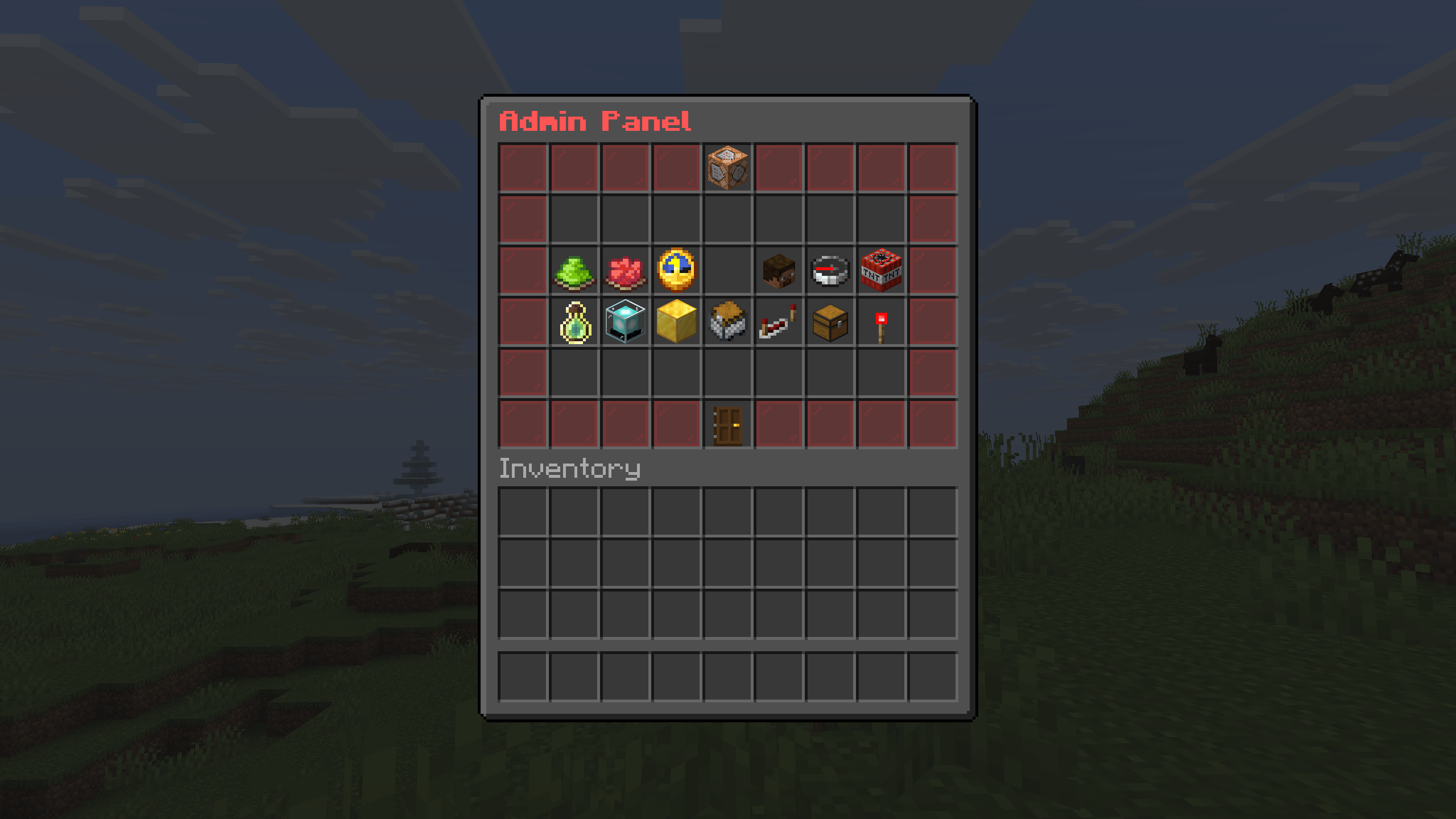
管理面板界面
步骤 5:测试功能
现在您可以测试 ArcPass 的基本功能: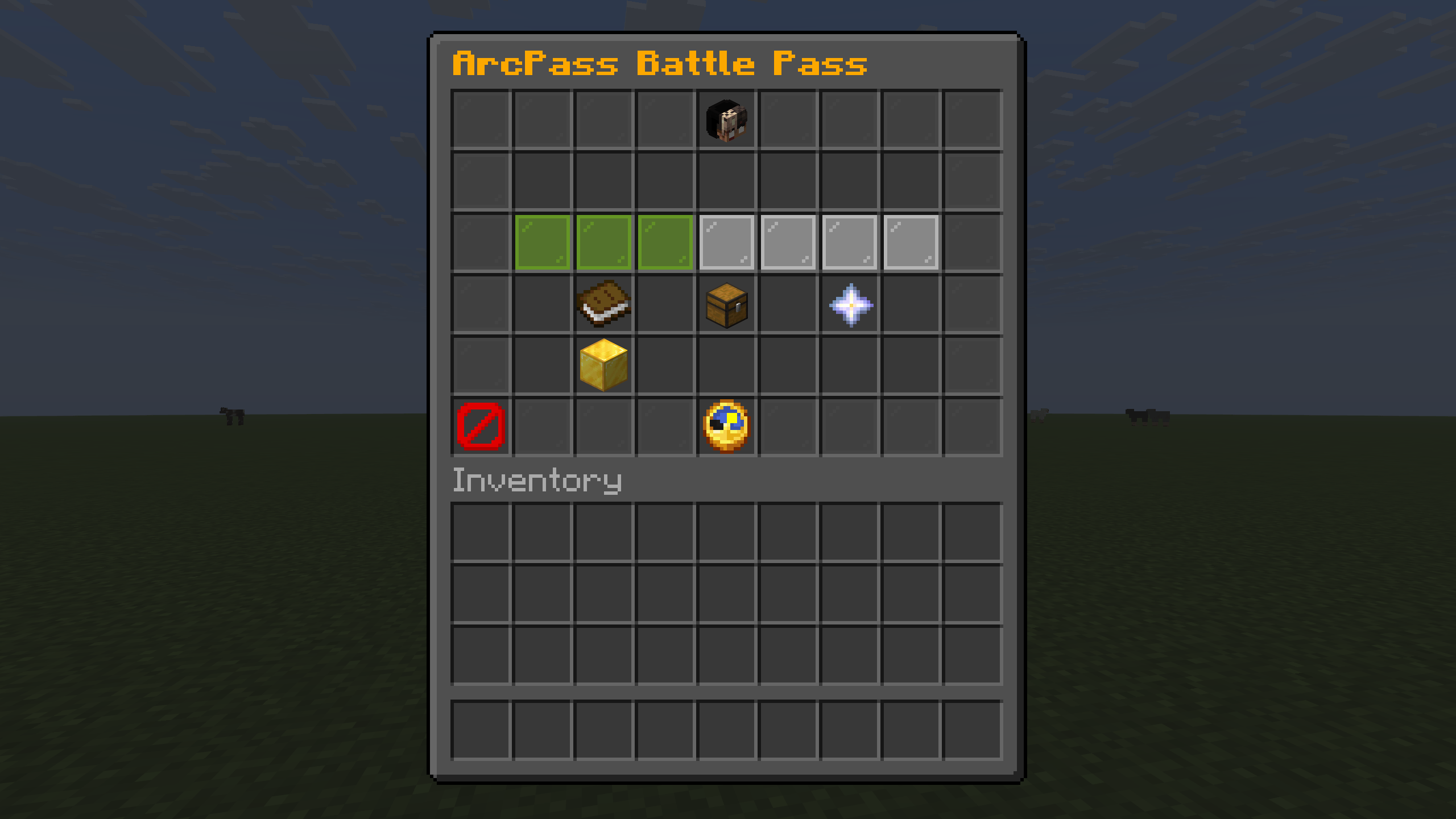
ArcPass 主菜单(/arcpass)
下一步
恭喜!您已经完成了 ArcPass 的基本配置。接下来您可以:配置通行证等级和奖励
自定义通行证档位和等级奖励
设置任务系统
配置日常、周常和赛季任务
自定义 GUI 界面
美化您的通行证界面
集成第三方插件
连接 Vault、LuckPerms 等插件
遇到问题?
常见问题
查看 FAQ 解决常见问题
QQ 社区
加入社区获取帮助