
快速入门
本指南将帮助您在 5 分钟内完成 ArcPass 的安装和基本配置。
前置要求
在开始之前,请确保您的服务器满足以下要求:
| 要求 | 最低版本 |
|---|---|
| Minecraft 服务端 | Paper 1.18+ / Spigot 1.18+ / Folia 1.20+ |
| Java | 17 或更高版本 |
| 许可证 | 有效的 ArcPass 许可证密钥 |
可选依赖
| 插件 | 用途 |
|---|---|
| Vault | 经济系统支持 |
| PlaceholderAPI | 变量占位符支持 |
| LuckPerms | 权限奖励支持 |
步骤 1:安装插件
- 从 下载页面 获取最新版本的
ArcPass-x.x.x.jar - 将 JAR 文件放入服务器的
plugins文件夹 - 重启服务器
首次启动时,插件会生成默认配置文件:
plugins/ArcPass/
├── config.yml          # 主配置
├── database.yml        # 数据库配置
├── license.yml         # 许可证配置
├── lang/               # 语言文件
├── passes/             # 通行证配置
├── quests/             # 任务配置
├── rewards/            # 奖励配置
└── gui/ # GUI 配置步骤 2:激活许可证
编辑 plugins/ArcPass/license.yml:
yaml
# 许可证密钥(从 KiteMC 购买后获取)
license-key: "YOUR-LICENSE-KEY-HERE"

# 是否显示许可证状态信息
show-status: true保存文件后,执行 /arcpass admin reload 或重启服务器。
如何获取许可证?
访问 KiteMC 许可证中心 购买许可证。购买后,您可以在 许可证管理页面 查看您的密钥。
步骤 3:基本配置
3.1 语言设置
编辑 config.yml,设置默认语言:
yaml
locale:
  # 新玩家的默认语言
  default: zh_CN
  # 是否允许玩家更改语言
allow-change: true3.2 数据库配置
默认使用 SQLite,无需额外配置。如需使用 MySQL:
yaml
# database.yml
type: mysql
mysql:
  host: localhost
  port: 3306
  database: arcpass
  username: root
password: your_password步骤 4:开启赛季
ArcPass 需要一个活动的赛季才能正常工作。
方式一:使用命令
/arcpass admin season start 第一赛季方式二:使用管理界面
- 执行
/arcpass admin打开管理面板 - 点击「开启赛季」按钮
- 在聊天框输入赛季名称
- 确认开启
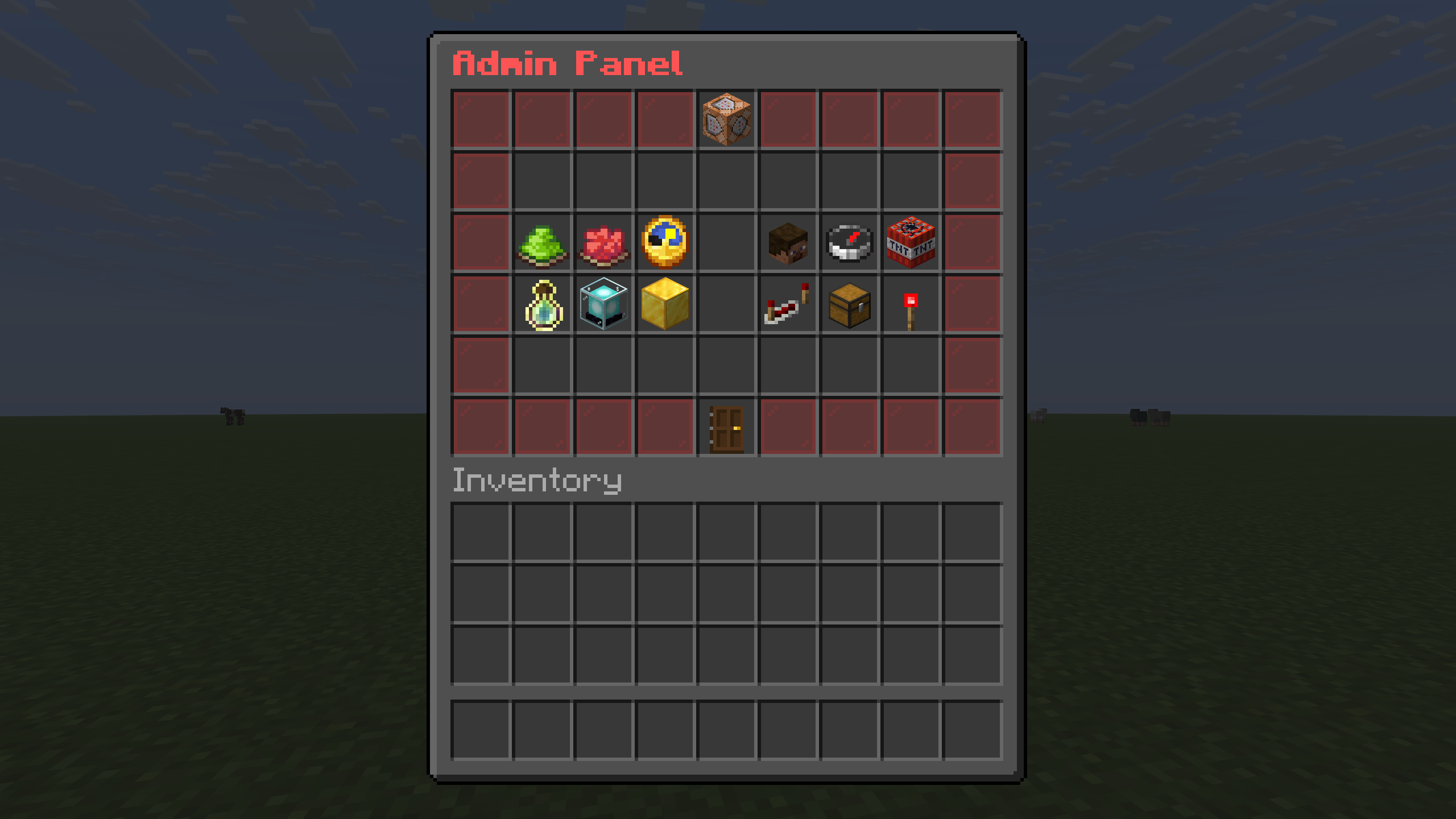
管理面板界面
步骤 5:测试功能
现在您可以测试 ArcPass 的基本功能:
| 命令 | 说明 |
|---|---|
/arcpass | 打开通行证主界面 |
/arcpass quests | 查看当前任务 |
/arcpass level | 查看等级和经验 |
/arcpass admin | 打开管理面板(需要权限) |
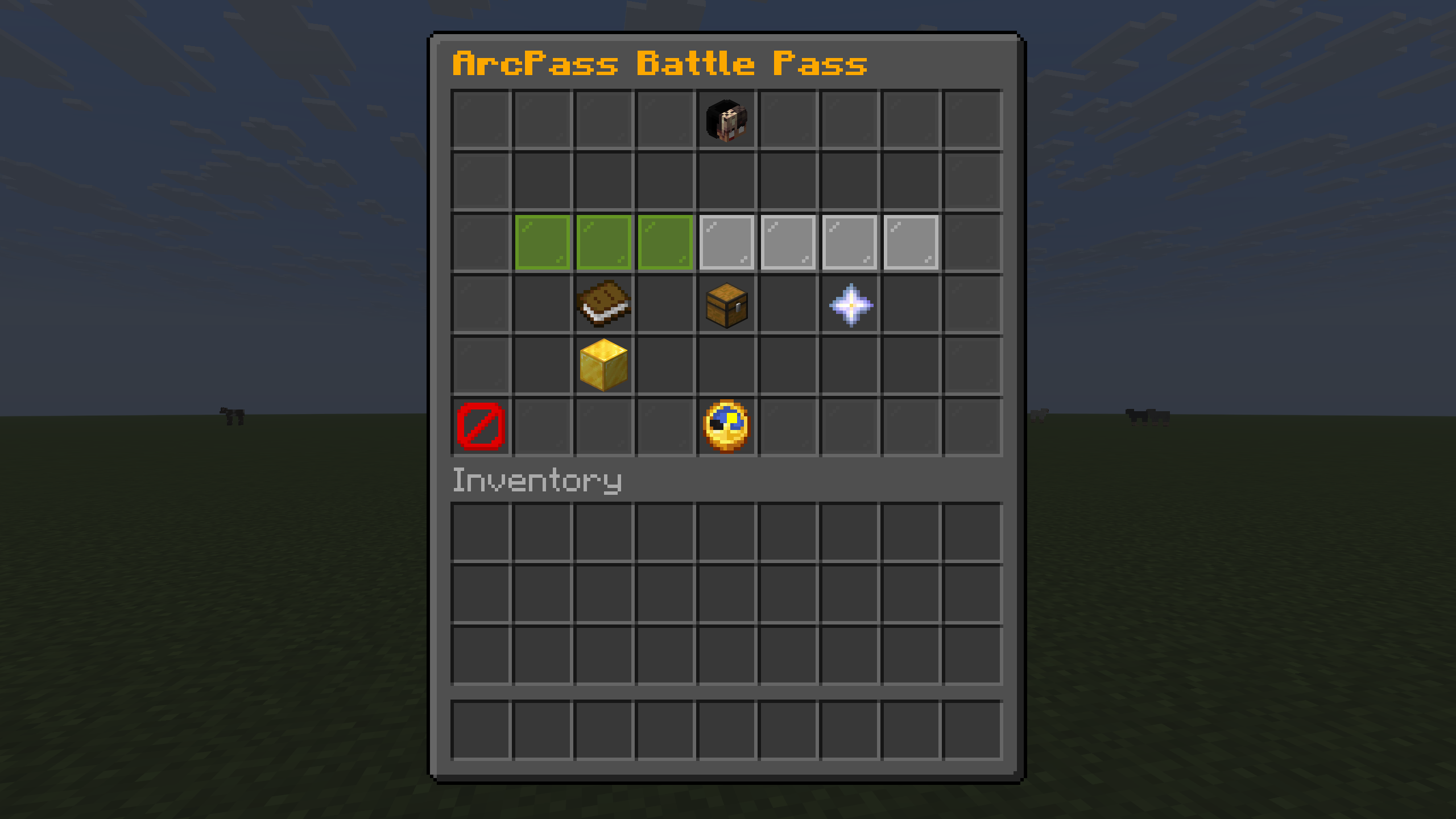
ArcPass 主菜单(/arcpass)
下一步
恭喜!您已经完成了 ArcPass 的基本配置。接下来您可以: