> ## Documentation Index
> Fetch the complete documentation index at: https://www.kitemc.com/llms.txt
> Use this file to discover all available pages before exploring further.
# 快速入门
本指南将帮助您在 5 分钟内完成 ArcPass 的安装和基本配置。
前置要求
在开始之前,请确保您的服务器满足以下要求:
| 要求 | 最低版本 |
| - | - |
| Minecraft 服务端 | Paper 1.18+ / Spigot 1.18+ / Folia 1.20+ |
| Java | 17 或更高版本 |
| 许可证 | 有效的 ArcPass 许可证密钥 |
可选依赖
| 插件 | 用途 |
| - | - |
| Vault | 经济系统支持 |
| PlaceholderAPI | 变量占位符支持 |
| LuckPerms | 权限奖励支持 |
步骤 1:安装插件
1. 从 [下载页面](/arcpass/download) 获取最新版本的 `ArcPass-x.x.x.jar`
2. 将 JAR 文件放入服务器的 `plugins` 文件夹
3. 重启服务器
首次启动时,插件会生成默认配置文件:
```
plugins/ArcPass/
├── config.yml # 主配置
├── database.yml # 数据库配置
├── license.yml # 许可证配置
├── lang/ # 语言文件
├── passes/ # 通行证配置
├── quests/ # 任务配置
├── rewards/ # 奖励配置
└── gui/ # GUI 配置
```
步骤 2:激活许可证
编辑 `plugins/ArcPass/license.yml`:
```yaml theme={null}
# 许可证密钥(从 KiteMC 购买后获取)
license-key: "YOUR-LICENSE-KEY-HERE"
# 是否显示许可证状态信息
show-status: true
```
保存文件后,执行 `/arcpass admin reload` 或重启服务器。
**如何获取许可证?**
访问 [KiteMC 许可证中心](https://license.kitemc.com/products/arcpass) 购买许可证。购买后,您可以在 [许可证管理页面](https://license.kitemc.com/dashboard/licenses) 查看您的密钥。
步骤 3:基本配置
3.1 语言设置
编辑 `config.yml`,设置默认语言:
```yaml theme={null}
locale:
# 新玩家的默认语言
default: zh_CN
# 是否允许玩家更改语言
allow-change: true
```
3.2 数据库配置
默认使用 SQLite,无需额外配置。如需使用 MySQL:
```yaml theme={null}
# database.yml
type: mysql
mysql:
host: localhost
port: 3306
database: arcpass
username: root
password: your_password
```
步骤 4:开启赛季
ArcPass 需要一个活动的赛季才能正常工作。
方式一:使用命令
```
/arcpass admin season start 第一赛季
```
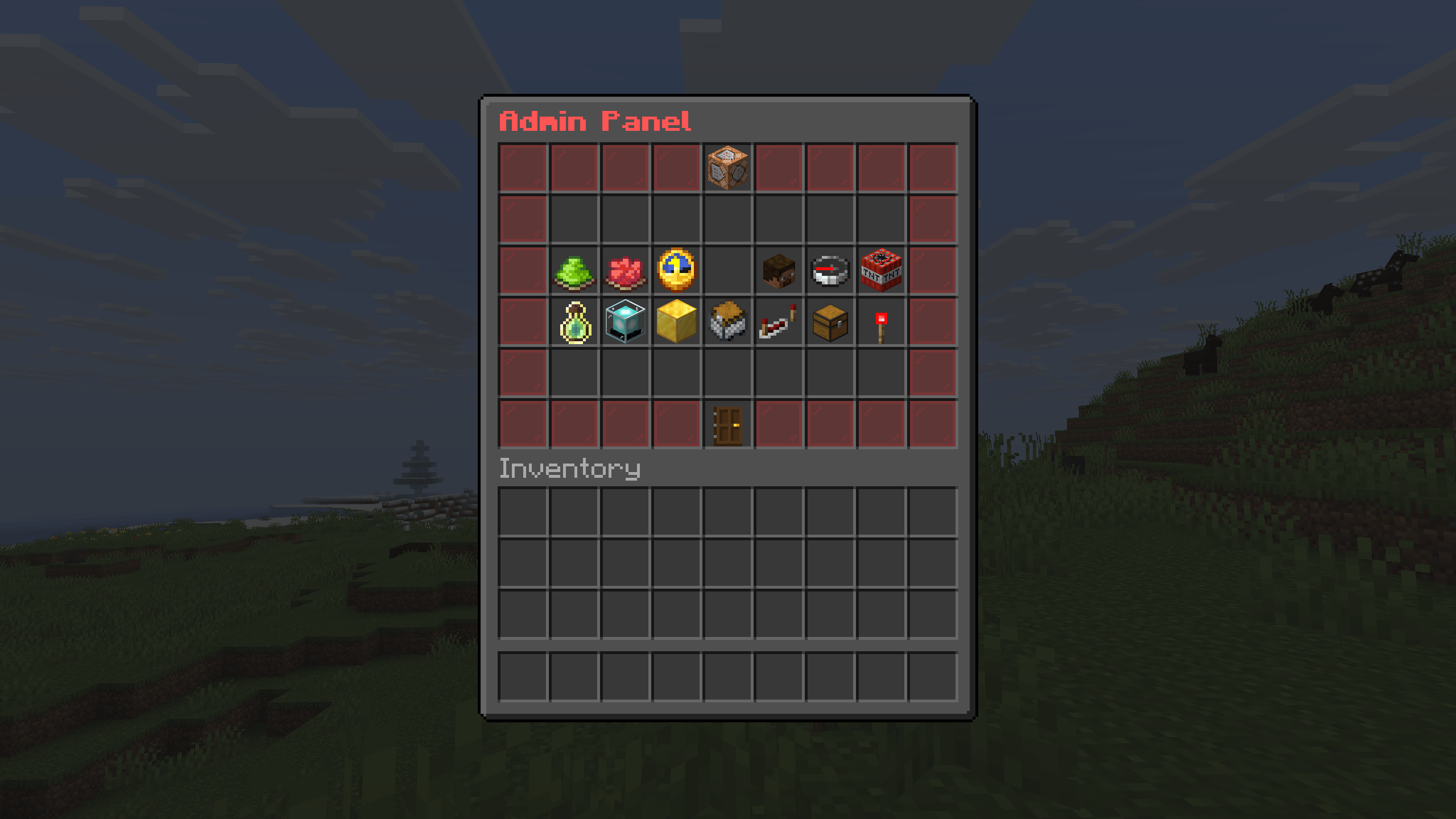
方式二:使用管理界面
1. 执行 `/arcpass admin` 打开管理面板
2. 点击「开启赛季」按钮
3. 在聊天框输入赛季名称
4. 确认开启
步骤 5:测试功能
现在您可以测试 ArcPass 的基本功能:
| 命令 | 说明 |
| - | - |
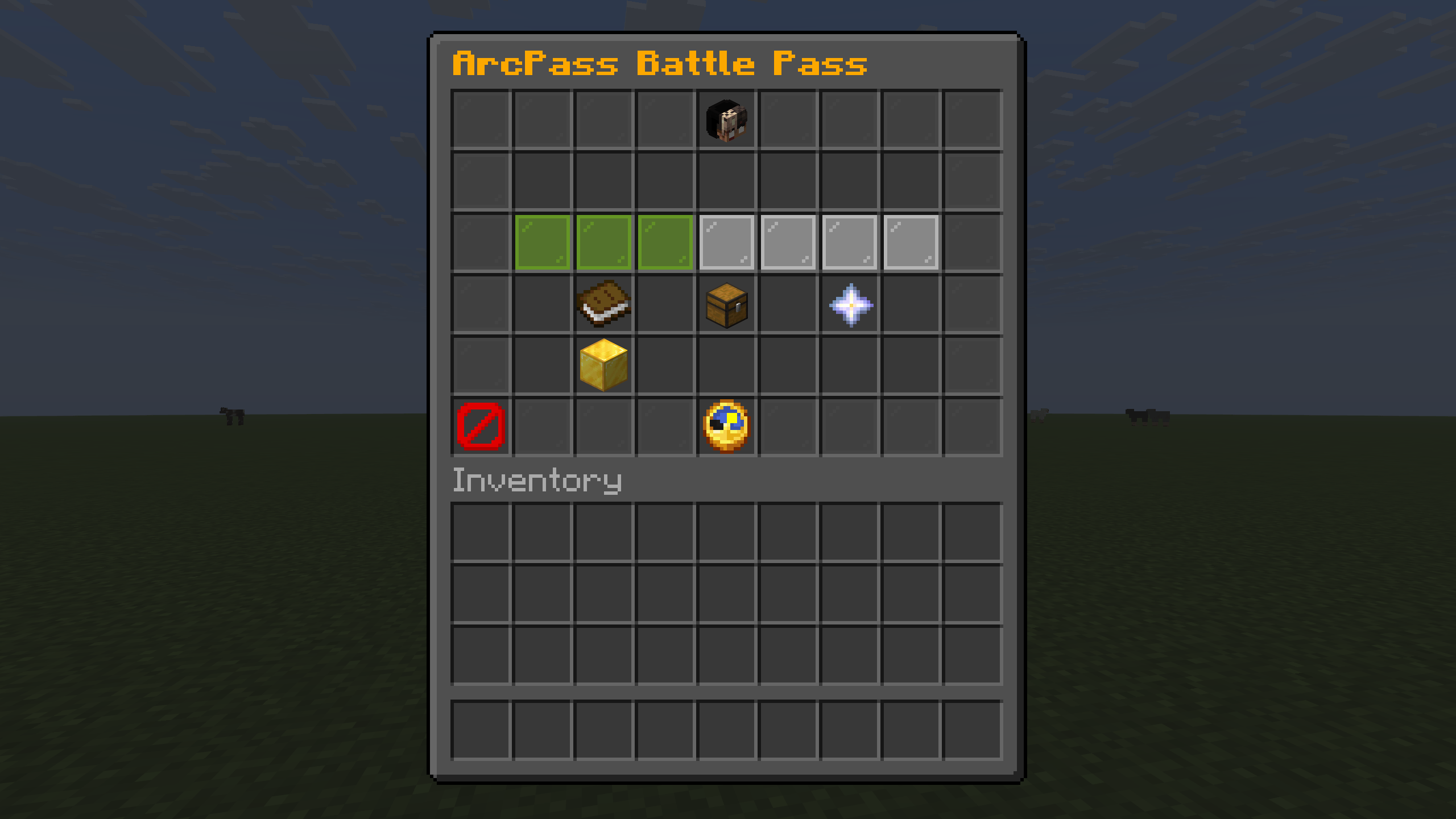
| `/arcpass` | 打开通行证主界面 |
| `/arcpass quests` | 查看当前任务 |
| `/arcpass level` | 查看等级和经验 |
| `/arcpass admin` | 打开管理面板(需要权限) |
下一步
恭喜!您已经完成了 ArcPass 的基本配置。接下来您可以:
自定义通行证档位和等级奖励
配置日常、周常和赛季任务
美化您的通行证界面
连接 Vault、LuckPerms 等插件
遇到问题?
查看 FAQ 解决常见问题
加入社区获取帮助
This documentation is built and hosted on [Mintlify](https://mintlify.com), a developer documentation platform.